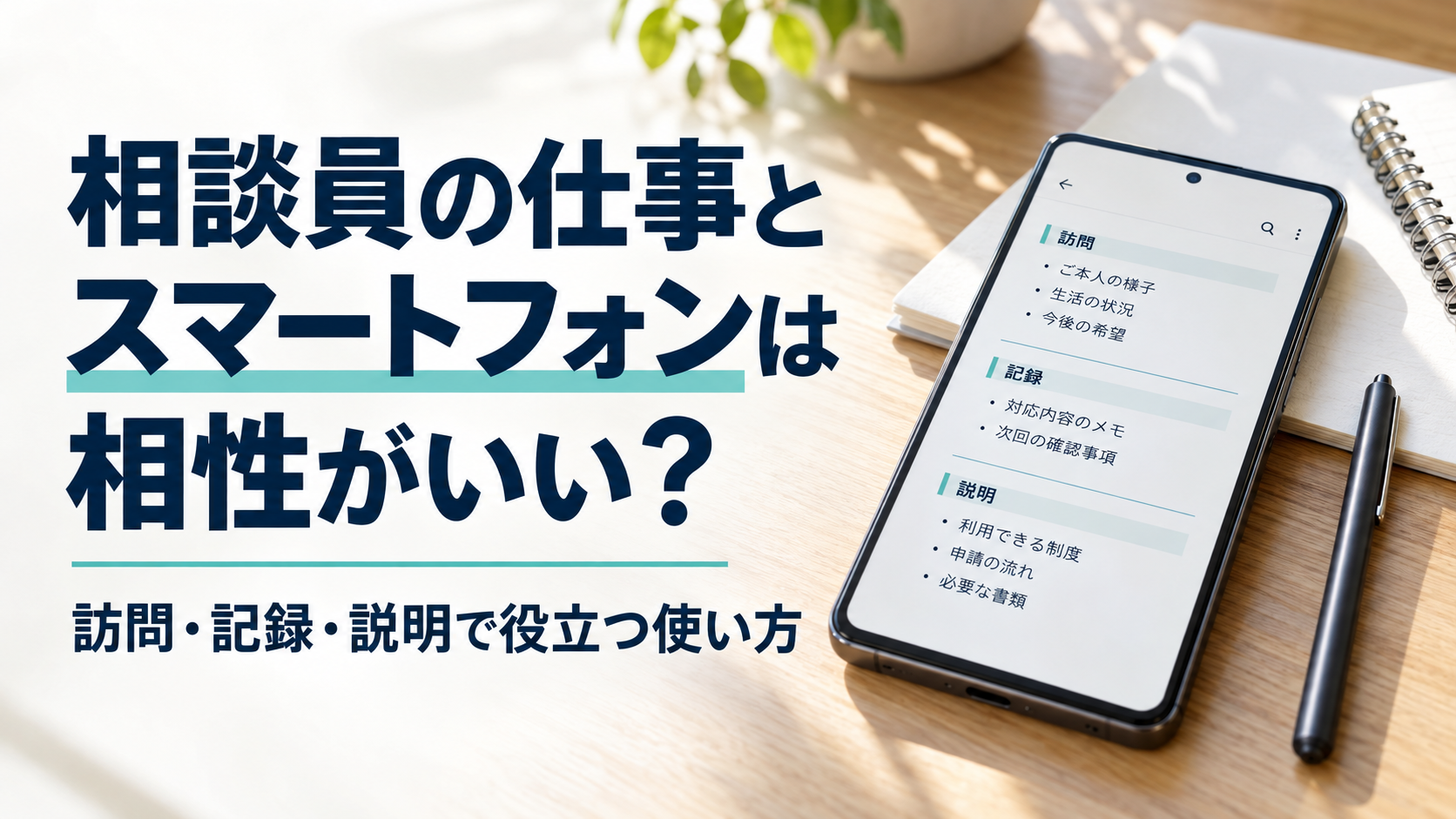
訪問を終えて、次の相談先に向かう。その途中に職場からの連絡を確認すると、関係機関や相談者からの連絡が入っており、どのような内容か、どのように対応するのか頭の中でシミュレーション。外出が終わりようやく職場に戻ると、更に増えている連絡や記録が待っている。
相談員の仕事は、面談だけでは終わりません。調べる、伝える、記録する、次の人につなぐ。その作業を、外出先でも進められると非常に助かります。
そんな働き方と相性が良いツールがスマートフォンです。特に仕事に結びつけやすいのは、資料を見ながらメモできる画面分割、PDFやデータに書き込みが出来たり記録の整理を助ける機能です。今回は、基幹相談支援センターや計画相談支援などの業務を想定して、具体的な使いどころを考えてみます。
※利用できる機能は、機種・OS・アプリのバージョンなどで異なり、今回はAndroidのスマートフォンを想定しています。業務利用は所属先で認められた端末・アプリ・保存先を前提としています。
資料を開いたまま、確認事項を残せる
「この制度は、どこまで使えるのか」「申し込みには何が必要なのか」「ニーズに対応している社会資源は何か」。相談を受けていると、自治体の案内や制度の詳細、事業所の情報をその場で確かめたくなることがあります。
スマートフォンには画面を分割して二つのアプリを表示するマルチウィンドウ機能があります。対応するアプリなら、上に自治体の案内、下にメモを表示するといった使い方ができます。資料を読んで、メモに切り替えて、もう一度資料に戻る。その往復を減らせるのが利点です。
例えば、地域の事業所情報を検索・確認しながら、「送迎範囲や受け入れ可能な通所日数は要確認」「見学日程は後日調整」といった次の行動を残す。サービスの説明と、これから確認することを同じ画面で整理できます。
ただし、文字の多い資料を二分割すると、かえって読みづらいこともあります。長い資料は一画面で読み、必要なときだけ分割するくらいが使いやすそうです。もし文字の多い書類も二分割したいなら8インチ以上のタブレットを使うという方法もあります。
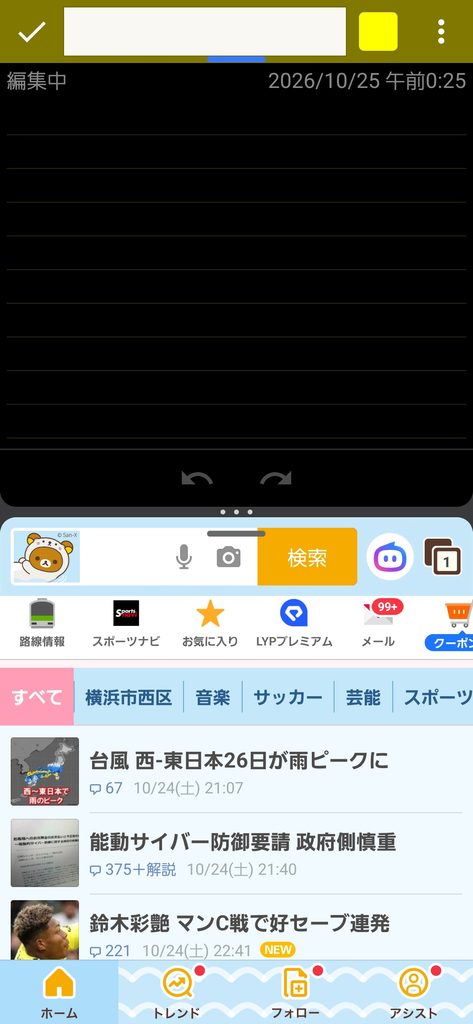
※Androidの二分割画面表示(画像はSamsungのGalaxyシリーズ)
PDFに印を付けて、説明の迷子や資料のかさばりを減らす
自治体の案内や制度の手引きは、PDFで公開されていることがよくあります。説明したいのは一部分なのに、資料全体は何十ページもある。後から開き直すと、該当箇所を探すところから始まる。そんな手間もあります。
スマートフォンにはPDFを取り込み、下線や注釈を直接書き込むことも出来ます。
訪問前に、説明したい条件や問い合わせ先へ印を付けておく。「今日はこの部分を確認しましょう」と示せれば、資料を探す時間を減らせます。また、最近は研修時の資料も事前にPDFで送られてくるようにりましたが、印刷をすると大量のコピー用紙が必要になってくることから、PDFをスマートフォンやタブレットに格納し、直接説明されたことを書き込んでいる人も見られています。
制度や研修の資料は都度更新されるため、そのたびに印刷をしていれば備品にかかる費用や格納場所という問題が発生しますが、データに書き込み保存すれば備品代や物理的な問題は解決します。もちろん、印刷した方が良い場合もあるのでうまく使い分けていくことが重要となります。
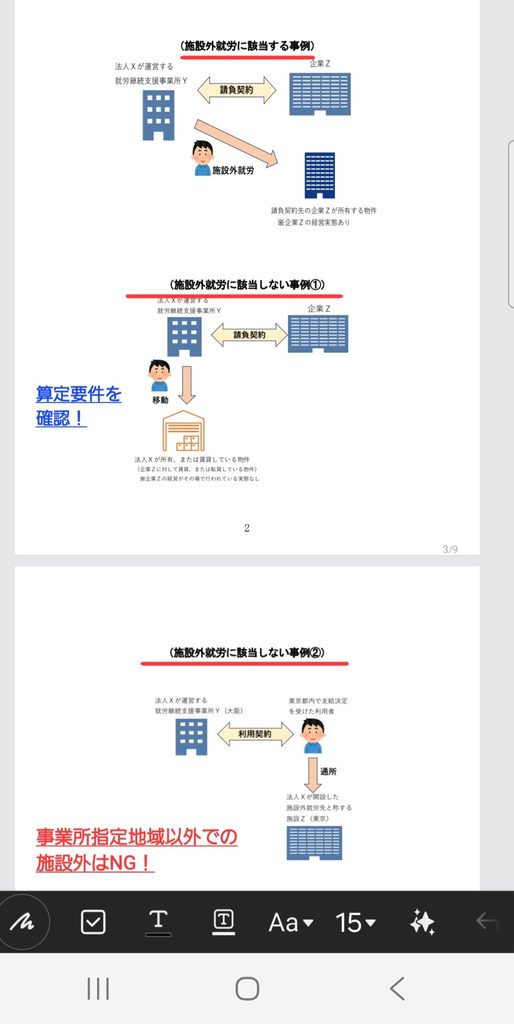
※PDFに書き込んだ状態。資料に記載されていないことを記入したり、下線を引くことも出来る
AIは、記録を整理する入口として使う
AIの対応機種では、録音した音声の文字起こしや要約、文章を整理するアシスト機能などが利用できます。
まず試しやすいのは、個人情報や機密情報を含まない自分の業務メモや、利用条件を確認した研修の振り返りです。まとまっていないメモを見出しや箇条書きに整えるだけでも、読み返す入口になります。
一方で、面談を録音してAIに渡せば、そのまま支援記録が完成するわけではありません。(※面談を録音したりAI処理を行う場合は、運用ルールや規約を確認し、先に職場の承認を得たうえで目的や保存方法を相手に説明して了解を得ることが基本となります)
例えば、面談で相談者から出た「今は利用したくないけれど、見学なら考えたい」という言葉が、「サービス利用を拒否している」と整理されたら、本人の意向が変わってしまいます。AIは人間の言葉の機微までは考慮しないので、わかりやすく端的にまとめた結果、本人の発言の意図と違う表現になるということも間々あります。
本人の発言、相談員が確認した事実、相談員の見立てを分ける。 この作業は、相談員自身が担う必要があります。AIが整えた文章も、元のメモや音声と照らし合わせて確認します。
一方で録音した結果、「記録を取ることばかりに意識が向かず、相談者としっかりと話すことが出来た」という意見も相談員から聞かれることもあるので、AIのメリット・デメリットを理解したうえで使えるようになれば、相談員にとって非常に心強いツールになるのも事実です。
個人情報の置き場所まで決めて、仕事道具にする
3の記録整理の項目でも述べていますが、便利な機能がそろっていても、情報の扱いが曖昧なままでは、相談業務では使えません。面談メモには、障害や病気、家族関係、生活状況などが含まれる場合もあり、氏名を消しただけで誰の話か分からなくなるとも限りません。
使い始める前に、少なくとも次の点は職場で決めておく必要があると思います。
- 業務で使ってよい端末・アプリと、メモや録音の保存先
- クラウド同期、バックアップ、AIへの送信を認める範囲
- 正式な記録へ移した後の、一時メモや録音の保管・削除方法
- 画面ロック、通知の表示、紛失したときの連絡手順
特にAIは、機能ごとにデータの処理先や利用条件を確認します。個人情報保護委員会も、生成AIへの個人情報の入力に当たり、利用目的や学習への利用、利用規約などを確認するよう注意を促しています。
最初は、個人情報を含まない制度や社会資源の説明資料、業務メモの整理で操作を試す。実際の相談情報を扱う範囲は、職場のルールに沿って決める。この順番なら、使いどころも判断しやすくなります。
まとめ:選ぶ基準は、自分の業務で使い続けられるか
自分がどの機能を保持しているスマートフォンを使うか。
手書きの図や短いメモ、データ資料への書き込みを頻繁に行うなら、タッチペン対応モデルは候補になります。訪問先への移動が多く、片手で予定や連絡先を確認することが中心なら、持ちやすさや重さも大切です。面談や会議が多い人なら文字起こし機能や要約の正確さを謳う機種が候補になります。
購入前には、実際に使う業務アプリへの対応、画面の読みやすさ、更新サポートの残り期間、職場での管理方法まで確認が必要です。
資料を要約したり、相手に合わせて作成し訪問先で確かめる。相手と一緒に整理し、そこでのやり取りを職場に戻って記録につなげる。その一つひとつの時間が減り、本人と向き合ったり、関係機関と相談したりする時間が増えていくなら、相談員にとって使う意味のある一台になると思います。
最後までお読みいただきありがとうございました。
参考情報
機能情報は2026年10月20日確認。
コメント